



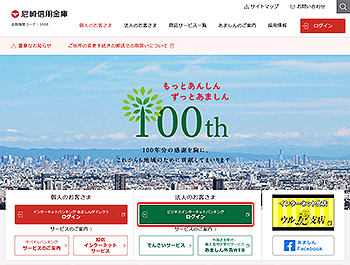
当行のホームページの「法人のお客さま」をクリックし、[ログイン]ボタンをクリックしてください。

ログインパスワード再設定
※マスターユーザ、および全ての管理者ユーザのログインパスワードが利用停止中となった場合、マスターユーザ、管理者ユーザにて、パスワードの再設定をすることができます。
※ここで再設定できるのは、マスターユーザおよび管理者ユーザのログインパスワードのみです。 一般ユーザがパスワードを失念された場合は、マスターユーザまたは管理者ユーザが当該ユーザのログインパスワードの再設定を行ってください。詳細は「利用者情報変更・削除」をご参照ください。
1.
2.
「ログイン」画面が表示されます。
[パスワードの再設定]ボタンをクリックしてください。
[パスワードの再設定]ボタンをクリックしてください。
![[BLGI001]ログインパスワード再設定画面](img/BLGI001-5.gif "[BLGI001]ログインパスワード再設定画面")
3.
ログインパスワード再設定画面が表示されます。
新しいログインパスワード、ログインID、確認用パスワードを入力し、[再設定]ボタンをクリックしてください。
新しいログインパスワード、ログインID、確認用パスワードを入力し、[再設定]ボタンをクリックしてください。
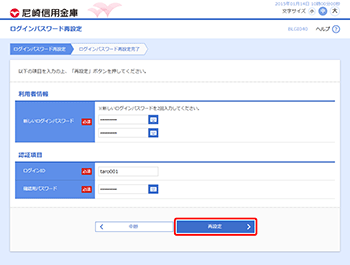
新しいログインパスワードは、お客さまの任意の文字列を入力してください。
・半角の英数字(6~12桁で英字と数字は必ず混在させてください)で入力してください。(英字の大小文字は区別されます)
ログインID、確認用パスワードはあらかじめお決めいただいている文字列を入力してください。
[ソフトウェアキーボード]ボタン をクリックすると、画面上に文字ボタンを表示させ、マウス操作によりパスワードを入力することができます。
4.
認証画面が表示されます。
トランザクション認証をご利用中のお客様の場合
トランザクション認証用トークンで二次元コードを読み取り、トランザクション認証用トークンに表示される情報に問題がないことをご確認のうえ、トランザクション認証番号を入力し、[認証]ボタンをクリックしてください。
![[BLGI023]トランザクション認証画面](img/BLGI023-3.gif "[BLGI023]トランザクション認証画面")
ワンタイムパスワード認証をご利用中のお客様の場合
ワンタイムパスワードを入力し、[認証]ボタンをクリックしてください。
![[BLGI018]ワンタイムパスワード認証画面](img/BLGI018-1.gif "[BLGI018]ワンタイムパスワード認証画面")
5.
「ログインパスワード再設定結果」画面が表示されます。
ご確認後、[ログインへ]ボタンをクリックすると、「ログイン」画面へ戻ることができます。
ご確認後、[ログインへ]ボタンをクリックすると、「ログイン」画面へ戻ることができます。
![[BLGI041]ログインパスワード再設定結果画面](img/BLGI041.gif "[BLGI041]ログインパスワード再設定結果画面")